


Authenticator senza Microsoft e Google
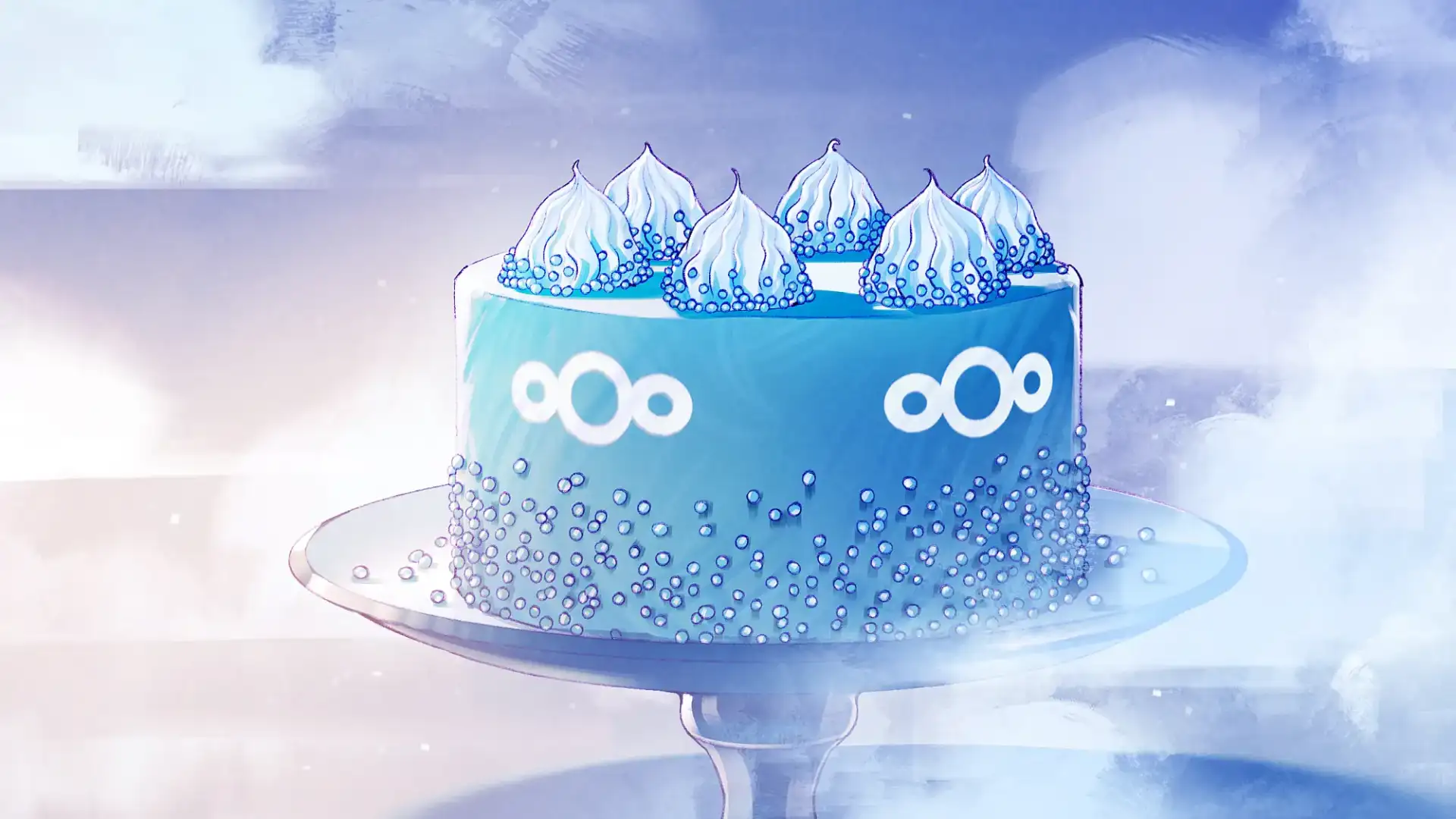 Illustrazione di Florian Biege
Se vuoi avere il tuo calendario, contatti, dati, chat e altro in un unico posto, ci sono diverse opzioni: puoi noleggiare strumenti completi per il tuo lavoro da fornitori come mailbox.org, Ionos o Proton.
In alternativa, puoi creare il tuo cloud personale, per tutta la famiglia o anche per la tua piccola azienda. Con Nextcloud è possibile, e anche OpenCloud sta sviluppando qualcosa di simile. Presso Nextcloud, tra l’altro, puoi anche provare gratuitamente una soluzione cloud dedicata alla tua azienda.
L’alternativa open source a iCloud, Google Drive e Teams è conforme al diritto europeo (RGPD). E la configurazione è più semplice di quanto tu possa pensare. In questo articolo scopri come fare e come prendere in mano la tua indipendenza digitale con Nextcloud, sviluppata in Germania.
Nei nostri manuali di migrazione ti mostriamo una via semplice per abbandonare Big Tech, ma esistono anche altre strade. Per renderti le cose più facili, ci siamo concentrat* su un percorso e su poche opzioni – senza voler dire che altre possibilità siano meno valide. Si può discutere a lungo sui criteri per definire «buono», «meno buono» e «cattivo»: su DI.DAY ci interessano percorsi semplici per il distacco da Big Tech (e non il purismo o la pura dottrina). Per le nostre decisioni ci consiglia il nostro comitato di esperti.
Su questa pagina trovi una panoramica delle alternative:
come territorio per il tuo cloud
perché il self-hosting è sempre un’avventura
per l'impostazione e l'utilizzo
Puoi affittare il tuo spazio Nextcloud già preconfigurato e pronto all’uso. La maggior parte dei fornitori si occupa degli aggiornamenti e dei backup regolari dei tuoi dati: non sei un amministratore, ma soprattutto un utente.
Ecco alcuni fornitori:
Scegli un fornitore e prenota un pacchetto Nextcloud. Segui la procedura di configurazione, registrati e imposta un account amministratore. Inizia subito a caricare i tuoi dati. Fatto! Ora hai un cloud completamente funzionale e conforme al RGPD, senza doverti occupare dell’amministrazione del server.
Ora passiamo al sodo:
Scaricare le app:
Scarica il programma desktop di Nextcloud (per Windows, macOS o Linux) o l’app mobile di Nextcloud (per Android o iOS). Esistono molte altre app per mobile e desktop che si integrano con i moduli di Nextcloud, tra cui:
E una volta che l'hai fatto (#DIDit) – condividi il nostro post per il passaggio e ispira anche altre persone a prendere in mano la propria privacy digitale!
Chi vuole approfondire può gestire autonomamente il proprio Nextcloud: questo software open source può essere installato su qualsiasi server web o locale. Alcuni fornitori (come Hetzner Cloud, Webgo o All-inkl) offrono un’installazione con un clic („1-Click-Install“), mentre altri richiedono competenze tecniche più avanzate. Mike Kuketz ha pubblicato un tutorial su Nextcloud nel suo blog.
Oltre a Nextcloud, puoi anche archiviare i tuoi dati a casa tua su un “NAS” (Network Attached Storage), un drive accessibile da più computer in rete. Alcuni fornitori sono Synology, Ugreen o FRITZ! con la soluzione Fritz!NAS.
Authenticator senza Microsoft e Google

App store senza Google e Apple

Collaborazione senza Google & Co.

Foto senza Google, Apple & Co.

Leggere e-book senza Amazon
Streaming senza YouTube, Prime e Netflix

Shopping senza Amazon

Videochiamate senza Zoom, Teams ecc.

Cellulare Android senza Google

Le tue password in mano

Alternative a ChatGPT

Da Spotify al music streaming etico

Calendario e contatti liberi

Cloud indipendenti di dati

Da Windows a Linux Mint

Dalle mappe big-tech a OpenStreetMap

Da Microsoft a LibreOffice

Da PayPal a Wero

Da Chrome a Firefox

Da Gmail all'e-mail indipendente

Da Amazon alla libreria locale

Da Google ad altri motori di ricerca

Da WhatsApp a Signal

Da X a Mastodon